はじめに
スマホでオンラインクレーンゲーム(オンクレ)をプレイしている際、「ボタンを離したのにアームが通り過ぎてしまった」「画面の映像が一瞬止まり、狙った位置から大幅にずれてアームが下降してしまった」といった悔しい失敗を経験したことはありませんでしょうか。実店舗のクレーンゲームとは異なり、スマホ画面の向こう側にある本物の筐体を遠隔操作するオンクレにおいて、通信の「ラグ(操作遅延・映像遅延)」は景品獲得率を大きく左右する致命的な問題となります。
オンクレにおけるラグは、単なる運の悪さではなく、お使いのスマホの動作負荷や接続しているインターネット環境に起因することが大半です。通信環境や端末の設定を適切に見直すことで、画面の遅延を劇的に解消し、まるで目の前で操作しているかのような快適なレスポンスを取り戻すことが可能です。
本記事では、スマホでオンクレを遊ぶ際に生じるラグや通信遅延の原因を根本から解明し、快適なプレイ環境を構築するためにすぐ実践できる改善手順を詳しく解説いたします。無駄な課金を防ぎ、狙い通りのアーム操作で景品を一発ゲットするための知識を身につけましょう。
私の経験「オンクレにラグ(通信遅延)が起きて困ったこと」
 トッタ
トッタ一瞬画面がブラックアウトする台も
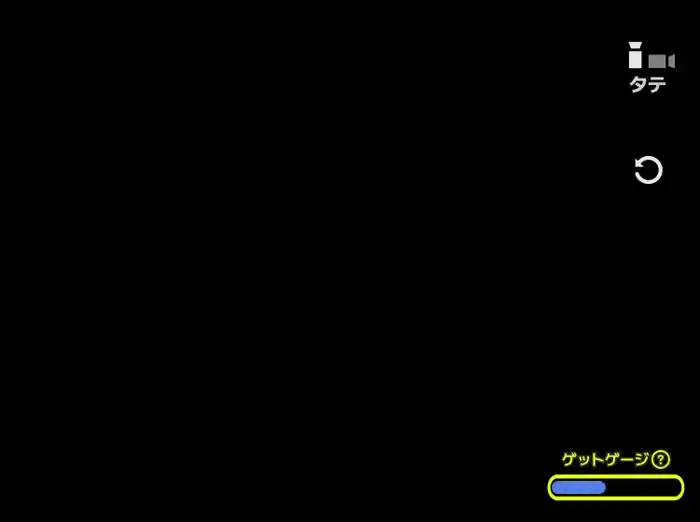
オンクレを何回もしていると、たまにハズレ台に出くわすケースがあります。例えば、オンクレのプレー中に一瞬画面がブラックアウトする場合です。オンクレはタイミングが命なので、画面が一瞬ブラックアウトするだけで、ボタンを離すタイミングがズレてしまいます。そんな時は迷わず違う台に移動することをオススメします。
オンクレをしていて一瞬ブラックアウトする様子
スマホでオンクレにラグ(通信遅延)が起きる理由

スマホでオンクレをプレイする際に生じるラグ(通信遅延)は、ユーザーがスマホの画面上で操作を行ってから、実際のクレーンゲーム筐体が動き、その映像がスマホ画面に再描画されるまでの一連のデジタル通信プロセスにおいてタイムラグが発生することによって引き起こされます。オンクレは一般的なモバイルゲームとは異なり、サーバー上で数値を計算するだけでなく、リアルタイムの HD カメラ映像をストリーミング配信しながら、遠隔地の物理モータを制御するという高度なリアルタイム通信を行っています。
この通信プロセスには、大きく分けて「操作信号の送信」「物理筐体の駆動」「映像データの圧縮・送信」「スマホ側での映像復号と表示」という4つのステップが存在します。どこか1つでも処理が滞ると、画面の動きと手元の操作にズレが生じてしまいます。特に、ボタンを離した瞬間とアームが停止する瞬間のタイムラグは、数ミリ秒の遅れであってもアームの位置を数センチメートルもズレさせるため、精密な狙いが求められるたこ焼き台や橋渡し設定においては致命的です。
トッタ通信プロセスの理解についてです。
僕も昔は「電波が悪いから仕方ない」と諦めていましたが、このタイムラグの仕組みを知ってから、ボタンを離すタイミングを少し早めに調整する意識を持つようになりました。
ラグの主な発生源は、大きく分けて「インターネット回線の品質・速度不足」と「スマホ端末の処理能力不足・メモリ圧迫」の2つに集約されます。これらが複雑に絡み合うことで、画面がカクついたり、ボタンの反応が遅れたりする現象が発生します。ラグの正体を正しく理解することが、確実な解決への第一歩となります。
「オンクレ」でのインターネット回線の速度とPing値の重要性
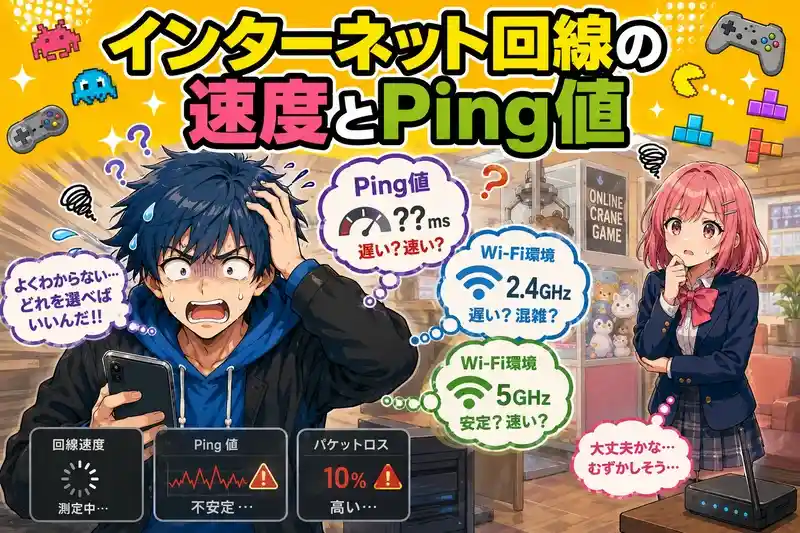
オンクレの通信遅延を引き起こす最大の要因は、利用しているインターネット回線の品質不良です。多くの人が「回線速度(Mbps)」ばかりに目を向けがちですが、リアルタイム性が極めて重要なオンクレにおいて最も本質的な数値は「Ping値(応答速度)」と呼ばれるレスポンスの速さです。
トッタPing値の重要性についてです。
最初は回線速度さえ速ければ大丈夫だと思っていましたが、Ping値が高いとボタン操作がワンテンポ遅れて本当に悔しい思いをします。
Ping値とは、手元のスマホから送られたデータがオンクレのサーバーに到達し、その返答がスマホに戻ってくるまでにかかる時間をミリ秒(ms)単位で表したものです。Ping値の数値が大きければ大きいほど、手元の操作が実際の筐体に伝わるまでの時間が長くなり、「ボタンを押してからアームが動くまでワンテンポ遅れる」という重度のラグが発生します。オンクレを快適にプレイするためには、下り通信速度30Mbps以上だけでなく、Ping値が「30ms以下(できれば15ms以下)」という極めて良好な通信応答性が求められます。
| 通信指標 | オンクレプレイの推奨標準値 | 通信環境における影響度と特徴 |
|---|---|---|
| Ping値(応答速度) | 30ms以下(推奨15ms以下) | 手元操作の反応速度に直結。数値が大きいほどアーム停止位置がズレる原因になります。 |
| 下り速度(ダウンロード) | 30Mbps以上安定維持 | ライブ映像ストリーミングの滑らかさに影響。不足すると映像がフリーズします。 |
| 上り速度(アップロード) | 10Mbps以上安定維持 | 操作ボタンの入力信号をサーバーへ遅延なく送るために必要な基本速度です。 |
ご自身の通信環境のPing値を測定したい場合は、ブラウザから手軽に利用できる速度計測ツール(Google速度テストやFast.comなど)を活用するのが便利です。計測結果のPing値が50msを超えている場合は、回線環境の大幅な見直しが必要と言えます。
Wi-Fi環境の推奨設定と見直しポイント
ご自宅や移動先でWi-Fiを使用してオンクレを遊ぶ場合、ルーターの周波数帯の設定がラグの発生に大きく影響します。一般的なWi-Fiルーターには「2.4GHz」と「5GHz」という2種類の電波周波数帯が存在します。それぞれの特徴を正しく理解し、適切な設定を選択することが重要です。
2.4GHz帯は、壁や床などの障害物に強く、遠くまで電波が届きやすいというメリットがある反面、電子レンジやBluetooth機器など生活家電の電波と干渉しやすく、通信の渋滞や一時的な遅延が発生しやすい欠点があります。一方、5GHz帯はオンクレやオンラインゲームに特化した高速・低遅延な周波数帯であり、他の家電からの電波干渉をほとんど受けません。Wi-Fi接続の際は、SSIDの末尾に「A」や「5G」と記載されている5GHz帯のネットワークを優先的に選択してください。
- Wi-Fiルーターの周波数帯を「5GHz」に切り替えて接続を固定する
- ルーターとスマホの間に遮蔽物を置かず、できるだけ見通しの良い場所で遊ぶ
- 長期間再起動していないルーターは内部メモリが圧迫されているため定期的に電源を再投入する
- 混雑しやすい夜間(20時〜24時)や家族が同時に動画配信を視聴している時間帯のプレイを避ける
これらの基本設定を整えるだけで、電波の瞬断やノイズによる不意のラグを劇的に軽減し、ストレスのないプレイ環境を実現できます。
スマホ端末のスペック不足と動作の重さの解消法
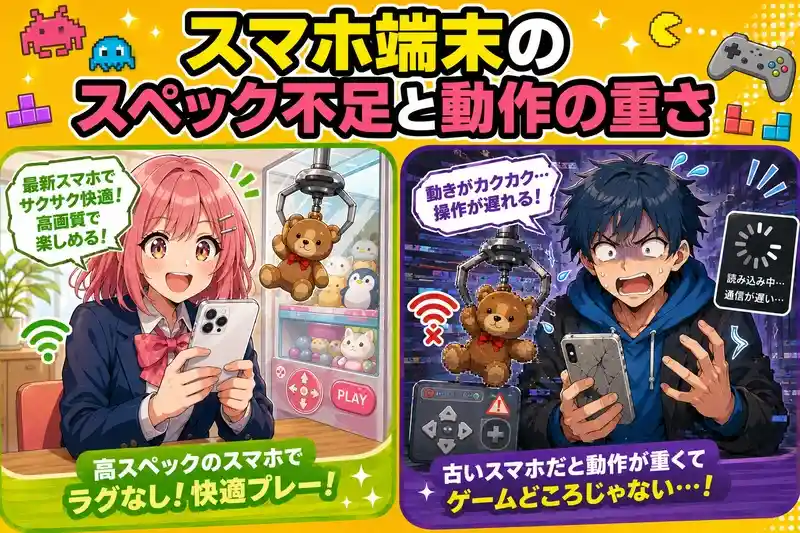
回線速度に問題がないにもかかわらずオンクレが重い場合、原因はお使いのスマホ端末側に存在します。オンクレアプリは、高画質な高フレームレート動画をリアルタイムでデコード(復号処理)しながら画面に表示しつつ、タッチ操作を処理するため、スマホのCPUやメモリ(RAM)に相応の処理負荷をかけます。
トッタ端末の動作についてです。
以前使っていた古いスマホだと、どうしても映像がカクついて狙いが定まりにくかったので、プレイ前の端末ケアが本当に大切だと実感しています。
特に、長時間のスマホ利用によって作業用メモリ(RAM)に不要なデータが蓄積している場合や、バックグラウンドで多数のアプリが動作している状態では、スマホの処理能力が限界に達します。処理が追いつかなくなると「フレーム drop(コマ落ち)」と呼ばれる画面のカクつきが生じ、タッチパネルの反応自体が鈍くなってしまいます。快適に遠隔操作を行うためには、端末側の動作を限界まで軽量化しておくことが不可欠です。
スマホの動作を劇的に軽くする3つの手順
スマホのスペック不足や処理遅延を感じた際に、誰でも今すぐ実践できる具体的な改善手順を3つご紹介いたします。オンクレを起動する直前にこれらの作業を行う癖をつけるだけで、アプリのレスポンスが大幅に向上します。
バックグラウンドアプリの完全終了
マルチタスク画面を開き、裏で起動しているSNSやブラウザ、動画アプリなどをすべて上スワイプで終了(タスクキル)させます。これにより、占有されていたRAMメモリが解放され、オンクレアプリに処理能力を集中させることができます。
アプリのキャッシュ削除と本体の再起動
各オンクレアプリの設定画面やスマホのシステム設定から「キャッシュデータ」を消去します。蓄積した一時ファイルがクリアされ、動作が軽くなります。併せてスマホ本体を再起動することで、システム全体のメモリがリセットされます。
省電力モード(低電力モード)の解除
スマホのバッテリー残量が減った際や常時有効化している「省電力モード」は、消費電力を抑えるためにCPUの動作クロックを意図的に低下させます。これが処理遅延の大きな原因となるため、プレイ時は必ずオフに設定してください。
これら3つの手順を実施することで、端末内のリソースが最大限に確保され、タッチした瞬間の応答速度が格段に高まります。
オンクレアプリ側でできる軽量化・低遅延設定
スマホ本体や回線環境だけでなく、オンクレアプリ内部の設定を調整することでもラグを大幅に低減させることができます。多くの大手オンクレアプリ(LIFTる。、トレバ、タイトーオンラインクレーンなど)には、通信環境や端末スペックに合わせて描画負荷を調整する機能が備わっています。
特に効果的なのが「低遅延モード(軽量モード)」の適用と「動画画質の調整」です。画質を「高画質」から「標準」または「低画質」へ変更すると、受信する動画データ量が減少し、回線への負担やスマホの復号処理負荷が大きく軽減されます。オンクレにおいて最も優先すべきは、美しい画質よりも「正確でズレのないアーム操作」です。画質設定を一段階落とすことで、通信遅延を数ミリ秒レベルで短縮することが可能になります。
トッタアプリ側の設定についてです。
画質を少し落とすのには抵抗がありましたが、実際に低遅延モードにしてみるとアームの動きが格段にスムーズになり、獲得率が上がったので驚きました。
| アプリ内設定項目 | 設定変更の内容 | ラグ解消におけるメリット |
|---|---|---|
| 低遅延モード/軽量モード | 設定を「ON」に切り替える | 映像ストリーミングバッファを最小化し、実機と画面のタイムラグを極限まで縮小します。 |
| 画質設定(解像度) | 「高画質」から「標準・低画質」へ変更 | データ通信量を大幅に削減し、回線混雑時や弱いWi-Fi環境でも映像のコマ落ちを防ぎます。 |
| 音響・エフェクト設定 | BGMや演出効果をオフにする | スマホの音声処理・描画処理のオーバーヘッドを削減し、CPUの処理負担を軽減します。 |
プレイ開始前に必ずアプリ内の設定メニューを開き、ご自身の環境に合わせて最も快適に動作する軽量化設定を探してみましょう。
それでもラグが改善しない時のチェックリスト
通信環境を整え、スマホの軽量化やアプリ設定を実施してもラグが解消されない場合は、個人の環境以外の要因や特殊な不具合が考えられます。諦める前に、以下のチェックリストに沿って原因の切り分けを行ってください。
オンクレ運営側のサーバー障害やアクセス集中を確認する
新景品の投入直後や大規模キャンペーンの開催時は、運営側のサーバーにアクセスが集中し、サーバー側で遅延が発生することがあります。公式Twitter(X)などで障害情報を確認しましょう。
アプリを最新バージョンへアップデートする
旧バージョンのアプリを使用し続けていると、通信プロトコルの不整合によりラグが発生する場合があります。アプリストアで更新がないか確認してください。
アプリの再インストールを実施する
アプリのデータが破損している可能性があるため、アカウントの連携状態を確認した上で、アプリを一度削除して再インストールを試みてください。
スマホの通信制限(ギガ死)がかかっていないか確認する
キャリア通信(4G/5G)でプレイしている場合、月間のデータ通信量上限に達して速度制限がかかっていると、まともにプレイできません。
運営側のサーバー混雑が原因である場合は、プレイヤー側での対処が困難なため、アクセスが落ち着く時間帯まで待ってからプレイするのが最も賢明な選択となります。
ラグの影響を受けにくいゲーム台を選ぶという対策
オンラインクレーンゲーム(オンクレ)において、映像と入力の遅延(ラグ)を完全に排除するのは技術的に困難です。そのため、「ラグがあっても結果が大きく変わらない」形式のゲーム台を選択することが、最も賢い攻略法となります。
1. 「たこ焼き器」タイプ(確率機・運任せ系)
ピンポン玉をすくい、お皿(たこ焼き器)の中の当たり穴に入ることを目指す形式です。
- ミリ単位の精密な停止が不要:狙うのは特定の「1つの穴」ではなく、「皿全体」です。アームが目標から数ミリズレても、玉が皿の上に落ちれば穴に入るチャンスが残るため、ラグの影響が極めて軽微です。
- 手数によるカバー:一発の精度よりも、数多くプレイして確率を上げる形式であるため、通信の遅延で精神的に削られることが少ないのがメリットです。

2. 「橋渡し・スライド」形式
2本のバーの間に置かれた景品を、アームで少しずつずらして落とす形式です。
- 修正の効きやすさ:橋渡しは基本的に何手もかけて少しずつ景品を動かします。そのため、もしラグで狙った位置からズレても、次の手で「じゃあ次は反対側を突こう」というように、リカバリーが可能です。
- 力技の通用:アームの爪をピンポイントで差し込む必要がなく、景品の角を小突いたり滑らせたりするため、タイミングのズレが致命的な失敗に直結しにくい構造です。
(注意)ラグの影響を最も受けやすい形式
オンクレで特に苦戦しやすいのが「直取り・一撃系(シールドの隙間通しなど)」です。これらは「ピタリ賞」が求められるため、コンマ数秒のラグがあるだけで空振りや壁への激突を招きます。初心者のうちは避けるのが無難です。
Q&A:オンクレのラグに関するよくある質問
Q: モバイルデータ通信(4G/5G)とWi-Fiはどちらがオンクレに適していますか?
A: 基本的には安定した5GHz帯のWi-Fi接続が最も推奨されます。ただし、Wi-Fiルーターから離れている場合や混雑している回線であれば、キャリアの5G通信の方がPing値が低く安定することもあります。プレイ前に速度測定を行い、Ping値が低い方を選択するのが確実です。
Q: ラグでアームが大きくズレて失敗した場合、補償してもらうことはできますか?
A: 多くのオンクレ運営会社では、プレイヤー個人の通信環境に起因するラグや遅延による操作ミスに対してプレイポイントの返還や補償を行っていません。ただし、運営側のサーバーシステム障害が原因であると客観的に証明できる場合に限り、プレイ履歴やお問い合わせフォームから連絡することで対応してもらえるケースがあります。
Q: スマホが熱くなるとラグが酷くなるのはなぜですか?
A: スマホ端末は高温になると、内部の精密部品を熱破損から守るために「サーマルスロットリング」という安全装置が働き、CPUやGPUの性能を強制的に低下させます。これにより処理能力が落ち、重いラグが発生します。ケースを外したり涼しい部屋でプレイしたりして、スマホを冷やす工夫を行ってください。
まとめ(管理人の総評)
スマホでオンクレを楽しむ上で、「ラグ(通信遅延)」は景品獲得の成否を分ける非常に重要な要素です。ボタンを押した通りのタイミングでアームが正確にピタッと止まる環境を整えることは、課金の無駄遣いを防ぎ、クレーンゲーム本来の楽しさと攻略の快感を倍増させてくれます。
トッタ管理人の総評
通信環境やスマホのちょっとした設定を見直すだけで、ラグのストレスは驚くほど軽減されます。ぜひ万全の状態で狙った景品を一発ゲットしてくださいね。
快適なプレイ環境を手に入れるためにするべきことは、以下の3点に集約されます。
- Wi-Fiの「5GHz帯」に接続し、Ping値30ms以下の安定した応答速度を確保する
- オンクレ起動前にバックグラウンドアプリを全終了し、スマホのメモリを完全に解放する
- アプリ側の設定で「低遅延モード」を有効化し、必要に応じて画質設定を軽量化する
ラグの原因を1つずつ丁寧に取り除き、万全の通信環境で狙った景品を一発キャッチする喜びをぜひ体験してください。
参考にした情報元(資料)
- 総務省:端末設備等規制等の在り方に関する検討会 資料(Wi-Fi周波数帯と通信遅延特性)
https://www.soumu.go.jp/main_sosiki/joho_tsusin/carve/index.html - Google Fiber Speedtest(インターネット通信速度・Ping値測定)
https://speedtest.googlefiber.net/ - タイトーオンラインクレーン 公式サイト(動作環境と通信設定ガイド)
https://www.taito-olgc.com/


コメント